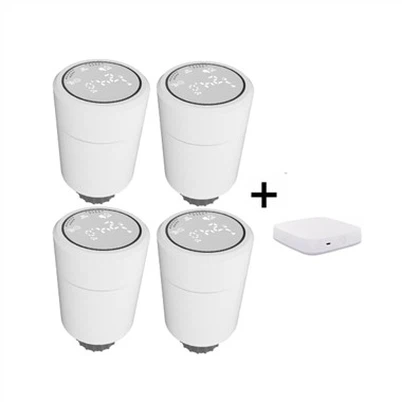

Wie verbinde ich meinen intelligenten Heizungsthermostat mit WLAN?
Eine Nachricht hinterlassen

Hallo! Als Lieferant von Heizungsthermostaten werde ich oft gefragt, wie ich diese praktischen Geräte mit WLAN verbinden kann. Dies ist ein entscheidender Schritt, der Ihnen eine Welt voller intelligenter Funktionen und Komfort eröffnet. Lassen Sie uns gleich eintauchen und ich begleite Sie durch den gesamten Prozess.
Das Wichtigste zuerst: Was Sie brauchen
Bevor Sie beginnen, Ihren intelligenten Heizungsthermostat mit WLAN zu verbinden, müssen Sie einige wichtige Dinge zusammenstellen. Sie benötigen natürlich Ihren brandneuen intelligenten Heizungsthermostat, ein stabiles WLAN-Netzwerk und die mobile App, die Ihrem Thermostatmodell entspricht.
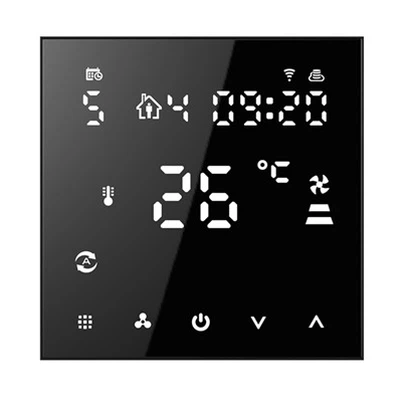
Die meisten unserer Thermostate, wie zEinfacher Farb-TFT-Touch-Thermostat, kommen mit einer benutzerfreundlichen mobilen App. Diese App ist Ihr Tor zur Steuerung Ihres Thermostats von überall auf der Welt. Sie können es entweder aus dem App Store herunterladen, wenn Sie ein iPhone-Benutzer sind, oder aus dem Google Play Store für Android.
Installationsgrundlagen
Wenn Sie Ihren Thermostat noch nicht an der Wand installiert haben, ist es jetzt an der Zeit. Der Schlüssel liegt darin, es an der richtigen Stelle zu installieren. Sie möchten, dass es sich an einem zentralen Ort befindet, fern von direkter Sonneneinstrahlung, Zugluft und wärmeerzeugenden Geräten. Diese Faktoren können die Temperaturwerte beeinträchtigen und Ihre Komforteinstellungen durcheinander bringen.
Befolgen Sie die Installationsanweisungen, die Ihrem Thermostat beiliegen. Normalerweise müssen dazu die Grundplatte an der Wand montiert, die Kabel angeschlossen und dann die Thermostateinheit angebracht werden. Stellen Sie sicher, dass alle Verbindungen fest und sicher sind, um elektrische Probleme zu vermeiden.
Einschalten
Sobald Ihr Thermostat installiert ist, ist es Zeit, ihn einzuschalten. Die meisten unserer Thermostate starten automatisch, sobald sie an die Stromquelle angeschlossen werden. Sie sehen einen Startbildschirm und es kann etwas dauern, bis das Gerät initialisiert ist.
Während der Initialisierung werden Sie Statusleuchten am Thermostat bemerken. Unterschiedliche Farben und Blinkmuster bedeuten unterschiedliche Dinge. Normalerweise zeigt ein durchgehend grünes Licht an, dass das Gerät ordnungsgemäß eingeschaltet und betriebsbereit ist.
Wi-Fi-Setup: Das Hauptereignis
Okay, hier geschieht die Magie. Öffnen Sie die mobile App, die Sie zuvor heruntergeladen haben. Sie müssen wahrscheinlich ein Konto erstellen oder sich anmelden, wenn Sie bereits eines haben. Suchen Sie in der App nach einer Option zum Hinzufügen eines neuen Geräts. Hier beginnen Sie mit der Verbindung Ihres Thermostats mit dem WLAN.
Die App fordert Sie auf, Ihren WLAN-Netzwerknamen (SSID) und Ihr Passwort einzugeben. Überprüfen Sie noch einmal, ob Sie die richtigen Informationen eingegeben haben. Tippfehler können später jede Menge Kopfschmerzen verursachen. Nachdem Sie die Details eingegeben haben, klicken Sie auf die Schaltfläche „Verbinden“.
Warten Sie auf die Verbindung
Jetzt ist es ein Wartespiel. Ihr Thermostat sucht nach dem Wi-Fi-Netzwerk und versucht, eine Verbindung herzustellen. Dieser Vorgang kann einige Sekunden bis einige Minuten dauern. Am Thermostat werden einige Aktivitätsanzeigen angezeigt, die darauf hinweisen, dass versucht wird, eine Verbindung herzustellen.
Wenn es ungewöhnlich lange dauert oder die Verbindung ausfällt, geraten Sie nicht in Panik. Es gibt ein paar Dinge, die Sie ausprobieren können. Stellen Sie zunächst sicher, dass Ihr WLAN-Router ordnungsgemäß funktioniert. Sie können versuchen, sowohl den Router als auch Ihren Thermostat neu zu starten. Manchmal kann ein einfacher Neustart den Zweck erfüllen.
Tipps zur Fehlerbehebung
Wenn die Verbindung immer noch nicht funktioniert, überprüfen Sie die Signalstärke Ihres WLAN-Netzwerks in der Nähe des Thermostats. Wenn es schwach ist, müssen Sie Ihren Router möglicherweise näher an einen anderen Ort stellen oder die Anschaffung eines WLAN-Extenders in Betracht ziehen.
Überprüfen Sie außerdem, ob Ihr WLAN-Netzwerk ein 5-GHz-Band verwendet. Einige ältere Thermostate unterstützen möglicherweise nur 2,4 GHz. In diesem Fall müssen Sie möglicherweise Ihren Router auf die Übertragung des 2,4-GHz-Netzwerks umstellen.
Testen Sie Ihre Verbindung
Sobald Ihr Thermostat mit WLAN verbunden ist, ist es Zeit, ihn zu testen. Versuchen Sie, die Temperatureinstellungen mithilfe der App anzupassen. Sie sollten die Änderungen fast sofort auf der Thermostatanzeige sehen. Wenn dies nicht der Fall ist, überprüfen Sie noch einmal die Verbindung und stellen Sie sicher, dass die App mit dem Thermostat synchronisiert ist.
Sie können auch die Fernzugriffsfunktion testen. Versuchen Sie, Ihr Zuhause zu verlassen und über Ihr Telefon auf die Thermostat-App zuzugreifen. Sie sollten die Temperatureinstellungen unabhängig von Ihrem Aufenthaltsort steuern können.
Zusätzliche Funktionen
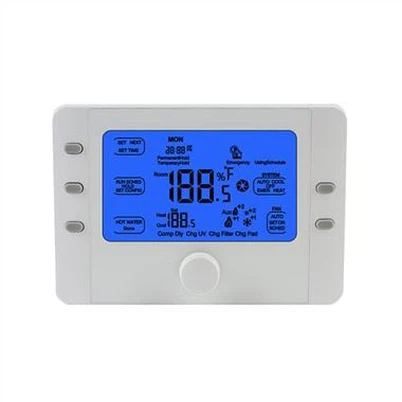
Unsere Thermostate, wie dieLCD-Smart-Farbthermostat, verfügen über eine Reihe cooler Funktionen, auf die Sie zugreifen können, sobald Sie eine WLAN-Verbindung herstellen. Sie können Temperaturpläne einrichten, damit Ihr Zuhause immer die perfekte Temperatur hat, wenn Sie sie brauchen.
Einige unserer Modelle lassen sich auch in Smart-Home-Systeme wie Amazon Alexa oder Google Assistant integrieren. Sie können die Temperatur per Sprachbefehl anpassen und so Ihr Leben noch komfortabler gestalten.
Zonenkontrollsysteme
Wenn Sie ein größeres Haus oder mehrere Heizzonen haben, sollten Sie die Verwendung in Betracht ziehen3-Wege-Zonenventile mit Motorantrieb. Mit diesen Ventilen können Sie den Warmwasserfluss zu verschiedenen Teilen Ihres Hauses unabhängig steuern.
Das Anschließen Ihres intelligenten Thermostats an diese Zonenventile ist etwas aufwändiger, aber unsere App verfügt normalerweise über eine Schritt-für-Schritt-Anleitung, die Sie durch den Vorgang unterstützt. Sobald alles eingerichtet ist, können Sie die Temperatur in jeder Zone Ihres Zuhauses individuell anpassen, um Energie zu sparen und den Komfort zu erhöhen.
Wartung und Updates
Nachdem Sie Ihren Thermostat erfolgreich mit dem WLAN verbunden haben, ist es wichtig, dass er gewartet wird. Suchen Sie regelmäßig über die App nach Software-Updates. Diese Updates bringen häufig neue Funktionen, verbesserte Leistung und Sicherheitspatches mit sich.
Achten Sie außerdem darauf, den Thermostat regelmäßig zu reinigen. Auf den Sensoren können sich Staub und Schmutz ansammeln und die Genauigkeit der Temperaturmesswerte beeinträchtigen.
Warum eine Verbindung zu WLAN herstellen?
Sie fragen sich vielleicht, warum so viel Aufhebens um die Verbindung mit WLAN gemacht wird. Nun, es geht vor allem um Komfort und Energieeinsparungen. Mit einem über WLAN verbundenen Thermostat können Sie die Temperatureinstellungen über Ihr Telefon anpassen. Haben Sie vergessen, die Heizung herunterzudrehen, bevor Sie in den Urlaub gefahren sind? Kein Problem, öffnen Sie einfach die App und erledigen Sie es sofort.
Sie können Ihren Energieverbrauch auch über die App überwachen. Dies hilft Ihnen, Muster zu erkennen und Anpassungen vorzunehmen, um Ihre Energiekosten zu senken.
Kontaktieren Sie uns für mehr
Die Verbindung Ihres intelligenten Heizungsthermostats mit WLAN ist eine großartige Möglichkeit, den Komfort Ihres Zuhauses zu steuern. Wenn Sie auf der Suche nach einem neuen Thermostat sind oder Fragen zum Verfahren haben, wenden Sie sich einfach an uns. Wir sind hier, um Ihnen bei jedem Schritt auf dem Weg zu helfen, von der Auswahl des richtigen Modells bis hin zur Inbetriebnahme in Ihrem Wi-Fi-Netzwerk.


Referenzen
- Allgemeine Kenntnisse aus der Arbeit in der Heizungsthermostatbranche
- Bedienungsanleitungen unserer intelligenten Heizungsthermostate